
CÔNG TY CP ĐẦU TƯ XÂY DỰNG VÀ DỊCH VỤ THƯƠNG MẠI HÙNG PHÁT
    • Trang chủ
    • Về chúng tôi
    • Sản phẩm
      • DỤNG CỤ PCCC RỪNG
      • MÁY BẪY ẢNH
      • MÁY CẮT THỰC BÌ
      • MÁY CƯA XÍCH
      • MÁY ĐỊNH VỊ CẦM TAY GPS
      • MÁY THỔI LÁ
      • ỐNG NHÒM ĐÊM
      • ỐNG NHÒM NGÀY
      • THIẾT BỊ LÂM NGHIỆP
      • THIẾT BỊ PCCC RỪNG
      • THIẾT BỊ BAY KHÔNG NGƯỜI LÁI
    • Tin tức
    • Dịch vụ
    • Liên hệ
    CÔNG TY CP ĐẦU TƯ XÂY DỰNG VÀ DỊCH VỤ THƯƠNG MẠI HÙNG PHÁT
    • Tài khoản
      • Tài khoản
      • Thanh toán
    CÔNG TY CP ĐẦU TƯ XÂY DỰNG VÀ DỊCH VỤ THƯƠNG MẠI HÙNG PHÁT
    0 Giỏ hàng

      Chưa có sản phẩm trong giỏ hàng.

    GIAO HÀNG NHANH

    Với đơn hàng trên 500.000 đ

    CHẤT LƯỢNG

    Bảo đảm chất lượng

    NGUỒN GỐC

    Nhập khẩu chính hãng

    0 Giỏ hàng

      Chưa có sản phẩm trong giỏ hàng.

    • Trang chủ
    • Về chúng tôi
    • Sản phẩm
      • DỤNG CỤ PCCC RỪNG
      • MÁY BẪY ẢNH
      • MÁY CẮT THỰC BÌ
      • MÁY CƯA XÍCH
      • MÁY ĐỊNH VỊ CẦM TAY GPS
      • MÁY THỔI LÁ
      • ỐNG NHÒM ĐÊM
      • ỐNG NHÒM NGÀY
      • THIẾT BỊ LÂM NGHIỆP
      • THIẾT BỊ PCCC RỪNG
      • THIẾT BỊ BAY KHÔNG NGƯỜI LÁI
    • Tin tức
    • Dịch vụ
    • Liên hệ

    Trang chủ » Tin tức » Hướng dẫn cài đặt Tọa độ điểm Waypoint

    Hướng dẫn cài đặt Tọa độ điểm Waypoint

    Chức Năng Các Phím GPS Garmin 65s

    Hướng Dẫn Sử Dụng GPS Garmin 65s

    Hướng dẫn sử dụng máy GPS GLONASS GLO

    HƯỚNG DẪN SỬ DỤNG MÁY THỔI LÁ

    Việc sử dụng GPS Garmin 65s không quá phức tạp nếu người dùng nắm được các chức năng cơ bản như bắt tín hiệu vệ tinh, cài đặt hệ tọa độ, lấy tọa độ, lưu Waypoint, ghi Track và sử dụng Route.

    Đặc biệt, nếu Garmin 65s được sử dụng cho công việc đo đạc hoặc khảo sát, cần chú ý đến định dạng tọa độ, Map Datum và độ chính xác vị trí trước khi ghi nhận dữ liệu

    TỌA ĐỘ ĐIỂM (Waypoint)

    Máy có thể đo và lưu trữ 5000 tọa độ điểm với tên và biểu tượng tùy thích

    1/ Đo và lưu lại vị trí đang đặt máy:

    –           Từ bất kỳ trang màn hình nào, ấn nhẹ phím MARK, máy sẽ tự động lưu lại tọa độ điểm ta đang đứng và đặt tên cho nó theo dạng số thứ tự từ 001 cho đến 5000 và biểu tượng mặc định là lá cờ.

    –           Nếu chấp nhận đặt tên và biểu tượng theo kiểu mặc định như trên, Chọn Hoàn tất để lưu lại thông tin này vào máy.
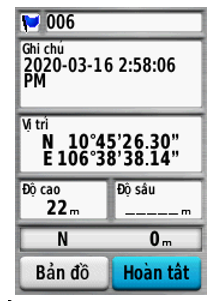
    Ghi chú: Muốn đặt tên hoặc biểu tượng khác cho tọa độ điểm; ta vào hàng trên cùng của màn hình, bên trái là cột biểu tượng, bên phải là cột tên. Nhấn Enter vào từng cột ta sẽ có lần lượt danh sách biểu tượng, bảng chữ cái và số. Lựa chọn các chữ và số theo tên điểm mà ta muốn đặt, đặt tên xong chọn Hoàn tất.

    Tiếp theo, vào mục Ghi chú để ghi thông tin cho điểm. Xong, chọn Hoàn tất để lưu lại. Cuối cùng, chọn Hoàn tất ở hàng cuối bên phải của màn hình để lưu lại tất cả thông tin nói trên vào máy.


    2/ Nhập một dữ liệu tọa độ vào máy:

    –           Trước tiên, ghi tọa độ cần nhập ra giấy.

    –           Ấn nhẹ phím Mark

    –           Di chuyển vệt sang đến ô Vị trí > Enter. Máy sẽ hiện ra bảng số, bảng số này giúp chúng ta nhập các dữ liệu vào. Hàng trên là vĩ độ, hàng dưới là kinh độ.

    –           Nhập xong, chọn Hoàn tất.

    3/ Đo một tọa độ điểm dự kiến:

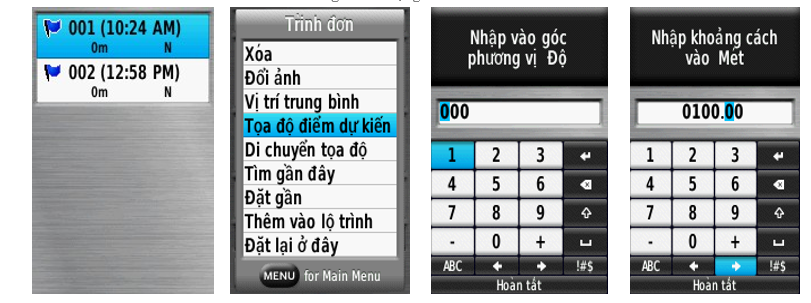
    Chức năng này dùng để đo tọa độ bất kỳ một điểm nào mà ta thấy trên màn hình bản đồ hoặc nhìn thấy ngòai thực địa nhưng không thể đến ngay vị trí đó được (VD: nằm giữa ao, hồ hoặc địa hình hiểm trở,…). Việc đầu tiên là phải lưu 1 điểm làm cột mốc, sau đó ước lượng khoảng cách cũng như hướng từ điểm làm mốc đến điểm dự kiến cần đo:


    –           Từ màn hinh chính, chọn Quản lý tọa độ điểm

    –           Chọn một điểm làm cột mốc (ví dụ 001 như minh họa bên dưới)

    –           Nhấn phím Menu 1 lần, chon Tọa độ điểm dự kiến

    –           Nhập vào góc phương vị (hướng từ cột mốc đến điểm dự kiến) > Hoàn tất

    –           Chọn đơn vị đo khoảng cách (mét chẳng hạn)

    –           Nhập vào khoảng cách (ví dụ 100 mét như hình minh họa) > Hoàn tất

    –           Chọn Lưu
    4/ Lưu 1 tọa độ điểm bất kỳ trên màn hinh bản đồ:

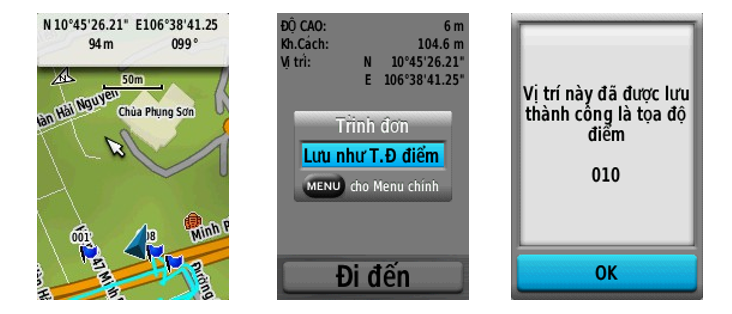
    –           Chọn màn hình bản đồ, đưa con trỏ đến vị trí cần lưu

    –           Nhấn phím ENTER

    –           Nhấn phím MENU 1 lần > Lưu như T.Đ điểm
    5/ Hiệu chỉnh tọa độ điểm:

    Sau khi đã lưu tọa độ điểm vào máy, bạn có thể hiệu chỉnh để thay đổi tên, biểu tượng, tọa độ, cao độ,…của một tọa độ điểm bất kỳ.

    –           Nhấn phím Menu 2 lần để có Menu chính.

    –           Chọn Quản lý tọa độ điểm

    –           Chọn 1 tọa độ điểm cần hiệu chỉnh

    –           Chọn 1 thuộc tính cần hiệu chỉnh: tên, biểu tượng, cao độ, tọa độ,..

    –           Chọn chữ, con số hoặc biểu tượng cần thiết cho sự thay đổi.

    –           Chọn Hoàn tất cho mỗi sự thay đổi

    6/ Xóa một tọa độ điểm:

    –           Nhấn MENU 2 lần để có MENU chính, chọn Quản lý tọa độ điểm

    –           Từ danh sách tọa độ điểm, chọn 1 tọa độ điiểm mà ta cần xóa , nhấn phím Enter

    –           Nhấn MENU 1 lần

    –           Chọn Xóa > Có


    7/ Xóa tất cả tọa độ điểm:

    Bạn nên hết sức cẩn thận trước khi sử dụng lệnh này, một khi đã xóa hết dữ liệu thì không thể phục hồi lại được.


    –           Từ màn hình Menu chính, chọn Quản lý tọa độ điểm

    –           Nhấn phím Menu 1 lần

    –           Chọn Xóa tất cả > Có

    8/ Xem danh sách các tọa độ điểm đã lưu:

    Từ Menu chính, chọn Quản lý tọa độ điểm

    Chuyên mục tin tức

    • Ảnh bàn giao khách hàng
    • Chưa được phân loại
    • Nhà đẹp
    • Tin tức

    Tin mới

    <p class="isSelectedEnd"><span style="font-size: 12pt;">Việc sử dụng <strong>GPS Garmin 65s</strong> không quá phức tạp nếu người dùng nắm được các chức năng cơ bản như bắt tín hiệu vệ tinh, cài đặt hệ tọa độ, lấy tọa độ, lưu Waypoint, ghi Track và sử dụng Route.</span></p>
<span style="font-size: 12pt;">Đặc biệt, nếu Garmin 65s được sử dụng cho công việc đo đạc hoặc khảo sát, cần chú ý đến <strong>định dạng tọa độ, Map Datum và độ chính xác vị trí</strong> trước khi ghi nhận dữ liệu</span>

<span style="font-size: 12pt;"><strong>TỌA ĐỘ ĐIỂM (Waypoint)</strong></span>

<span style="font-size: 12pt;">Máy có thể đo và lưu trữ 5000 tọa độ điểm với tên và biểu tượng tùy thích</span>

<span style="font-size: 12pt;"><strong>1/ Đo và lưu lại vị trí đang đặt máy:</strong></span>

<span style="font-size: 12pt;">-           Từ bất kỳ trang màn hình nào, ấn nhẹ phím MARK, máy sẽ tự động lưu lại tọa độ điểm ta đang đứng và đặt tên cho nó theo dạng số thứ tự từ 001 cho đến 5000 và biểu tượng mặc định là lá cờ.</span>

<span style="font-size: 12pt;">-           Nếu chấp nhận đặt tên và biểu tượng theo kiểu mặc định như trên, Chọn Hoàn tất để lưu lại thông tin này vào máy.</span>

<span style="font-size: 12pt;"><img class="alignnone size-full wp-image-575" src="https://thietbilamnghiep.com/wp-content/uploads/2026/08/Do-va-luu-lai-vi-tri-dang-dat-may-Garmin-65s.png" alt="" width="221" height="301" /></span>

<span style="font-size: 12pt;">Ghi chú: Muốn đặt tên hoặc biểu tượng khác cho tọa độ điểm; ta vào hàng trên cùng của màn hình, bên trái là cột biểu tượng, bên phải là cột tên. Nhấn Enter vào từng cột ta sẽ có lần lượt danh sách biểu tượng, bảng chữ cái và số. Lựa chọn các chữ và số theo tên điểm mà ta muốn đặt, đặt tên xong chọn Hoàn tất.</span>

<span style="font-size: 12pt;">Tiếp theo, vào mục Ghi chú để ghi thông tin cho điểm. Xong, chọn Hoàn tất để lưu lại. Cuối cùng, chọn Hoàn tất ở hàng cuối bên phải của màn hình để lưu lại tất cả thông tin nói trên vào máy.</span>


<span style="font-size: 12pt;"><strong>2/ Nhập một dữ liệu tọa độ vào máy:</strong></span>

<span style="font-size: 12pt;">-           Trước tiên, ghi tọa độ cần nhập ra giấy.</span>

<span style="font-size: 12pt;">-           Ấn nhẹ phím Mark</span>

<span style="font-size: 12pt;">-           Di chuyển vệt sang đến ô Vị trí > Enter. Máy sẽ hiện ra bảng số, bảng số này giúp chúng ta nhập các dữ liệu vào. Hàng trên là vĩ độ, hàng dưới là kinh độ.</span>

<span style="font-size: 12pt;">-           Nhập xong, chọn Hoàn tất.</span>

<span style="font-size: 12pt;"><strong>3/ Đo một tọa độ điểm dự kiến:</strong></span>

<span style="font-size: 12pt;">Chức năng này dùng để đo tọa độ bất kỳ một điểm nào mà ta thấy trên màn hình bản đồ hoặc nhìn thấy ngòai thực địa nhưng không thể đến ngay vị trí đó được (VD: nằm giữa ao, hồ hoặc địa hình hiểm trở,…). Việc đầu tiên là phải lưu 1 điểm làm cột mốc, sau đó ước lượng khoảng cách cũng như hướng từ điểm làm mốc đến điểm dự kiến cần đo:</span>


<span style="font-size: 12pt;">-           Từ màn hinh chính, chọn Quản lý tọa độ điểm</span>

<span style="font-size: 12pt;">-           Chọn một điểm làm cột mốc (ví dụ 001 như minh họa bên dưới)</span>

<span style="font-size: 12pt;">-           Nhấn phím Menu 1 lần, chon Tọa độ điểm dự kiến</span>

<span style="font-size: 12pt;">-           Nhập vào góc phương vị (hướng từ cột mốc đến điểm dự kiến) > Hoàn tất</span>

<span style="font-size: 12pt;">-           Chọn đơn vị đo khoảng cách (mét chẳng hạn)</span>

<span style="font-size: 12pt;">-           Nhập vào khoảng cách (ví dụ 100 mét như hình minh họa) > Hoàn tất</span>

<span style="font-size: 12pt;">-           Chọn Lưu</span>

<span style="font-size: 12pt;"><img class="alignnone size-full wp-image-576" src="https://thietbilamnghiep.com/wp-content/uploads/2026/08/Do-mot-toa-do-diem-du-kien-Garmin-GPS-65s.png" alt="" width="811" height="303" /></span>

<span style="font-size: 12pt;"><strong>4/ Lưu 1 tọa độ điểm bất kỳ trên màn hinh bản đồ:</strong></span>

<span style="font-size: 12pt;">-           Chọn màn hình bản đồ, đưa con trỏ đến vị trí cần lưu</span>

<span style="font-size: 12pt;">-           Nhấn phím ENTER</span>

<span style="font-size: 12pt;">-           Nhấn phím MENU 1 lần > Lưu như T.Đ điểm</span>

<span style="font-size: 12pt;"><img class="alignnone size-full wp-image-577" src="https://thietbilamnghiep.com/wp-content/uploads/2026/08/Luu-1-toa-do-diem-bat-ky-tren-man-hinh-ban-do-Garmin-GPS-65s.png" alt="" width="732" height="314" /></span>

<span style="font-size: 12pt;"><strong>5/ Hiệu chỉnh tọa độ điểm:</strong></span>

<span style="font-size: 12pt;">Sau khi đã lưu tọa độ điểm vào máy, bạn có thể hiệu chỉnh để thay đổi tên, biểu tượng, tọa độ, cao độ,…của một tọa độ điểm bất kỳ.</span>

<span style="font-size: 12pt;">-           Nhấn phím Menu 2 lần để có Menu chính.</span>

<span style="font-size: 12pt;">-           Chọn Quản lý tọa độ điểm</span>

<span style="font-size: 12pt;">-           Chọn 1 tọa độ điểm cần hiệu chỉnh</span>

<span style="font-size: 12pt;">-           Chọn 1 thuộc tính cần hiệu chỉnh: tên, biểu tượng, cao độ, tọa độ,..</span>

<span style="font-size: 12pt;">-           Chọn chữ, con số hoặc biểu tượng cần thiết cho sự thay đổi.</span>

<span style="font-size: 12pt;">-           Chọn Hoàn tất cho mỗi sự thay đổi</span>

<span style="font-size: 12pt;"><strong>6/ Xóa một tọa độ điểm:</strong></span>

<span style="font-size: 12pt;">-           Nhấn MENU 2 lần để có MENU chính, chọn Quản lý tọa độ điểm</span>

<span style="font-size: 12pt;">-           Từ danh sách tọa độ điểm, chọn 1 tọa độ điiểm mà ta cần xóa , nhấn phím Enter</span>

<span style="font-size: 12pt;">-           Nhấn MENU 1 lần</span>

<span style="font-size: 12pt;">-           Chọn Xóa > Có</span>


<span style="font-size: 12pt;"><strong>7/ Xóa tất cả tọa độ điểm:</strong></span>

<span style="font-size: 12pt;">Bạn nên hết sức cẩn thận trước khi sử dụng lệnh này, một khi đã xóa hết dữ liệu thì không thể phục hồi lại được.</span>


<span style="font-size: 12pt;">-           Từ màn hình Menu chính, chọn Quản lý tọa độ điểm</span>

<span style="font-size: 12pt;">-           Nhấn phím Menu 1 lần</span>

<span style="font-size: 12pt;">-           Chọn Xóa tất cả > Có</span>

<span style="font-size: 12pt;"><strong>8/ Xem danh sách các tọa độ điểm đã lưu:</strong></span>

<span style="font-size: 12pt;">Từ Menu chính, chọn Quản lý tọa độ điểm</span>

    Hướng dẫn cài đặt Tọa độ điểm Waypoint

    18/08/2026
    Trong bài viết này, chúng tôi hướng dẫn sử dụng GPS Garmin 65s từ những thao tác cơ bản đến các chức năng thường dùng trong công việc đo đạc, khảo sát, đi rừng, du lịch và định vị thực địa

<strong>CHỨC NĂNG CỦA CÁC PHÍM:</strong>

<img class="alignnone size-full wp-image-566" src="https://thietbilamnghiep.com/wp-content/uploads/2026/08/CHUC-NANG-CUA-CAC-PHIM-GPS-GARMIN.png" alt="" width="349" height="261" />

<strong>FIND</strong>: Dùng để truy xuất các dữ liệu đã lưu trong máy, sử dụng chủ yếu trong chức năng dẫn đường.

<strong>PAGE</strong>: Dùng để lật từng trang màn hình chính trong máy.

<strong>QUIT</strong>: Cũng giống như phím PAGE dùng để lật từng trang màn hình chính trong máy nhưng theo chiều ngược lại. Ngoài ra, dùng để thoát ra hay ngưng một thao tác nào đó.

<strong>MENU</strong>: Từ bất kỳ trang màn hình nào:

-           Nhấn MENU 2 lần sẽ có MENU chính

-           Nhấn MENU 1 lần ta sẽ có MENU phụ cho trang màn hình hiện tại

<strong>ENTER</strong>: Nhấn ENTER để chấp nhận một lệnh nào đó

<strong>MARK</strong>: Nhấn để lưu vị trí hiện tại ta đang đứng

<strong>ROCKER</strong> (phím mũi tên): Nhấn lên, xuống, sang phải, sang trái để chọn một tùy chọn nào đó trong menu, đồng thời dùng để di chuyển con trỏ trong màn hình bản đồ.

<strong>IN, OUT</strong> : Dùng để phóng to hay thu nhỏ tỷ lệ bản đồ. Khi nhấn phím IN để giãm tỷ lệ bản đồ ta sẽ chỉ thấy được 1 vùng nhỏ nhưng chi tiết. Ngược lại, khi nhấn phím OUT ta sẽ thấy được 1 vùng rộng lớn nhưng ít chi tiết hơn.


<strong>CÀI ĐẶT CHO HỆ THỐNG:</strong>

Từ màn hình chính, chọn Thiết lập > Hệ thống > Vệ tinh

- Hệ thống vệ tinh: chọn Đa GNSS: đây là chế độ mặc định, máy sẽ thu cùng lúc tín hiệu từ 4 hệ thống vệ tinh gồm <strong>GPS, GLONASS, GALILEO. QZSS</strong> để có độ chính xác cao.

- Đa băng tần: mặc định sẽ ở chế độ Bật (mặc định)

<strong>CÀI ĐẶT NGÔN NGỮ:</strong>

Từ màn hình chính, chọn Thiết lập > Hệ thống > Ngôn ngữ

<strong>CÀI ĐẶT MÀN HÌNH:</strong>

Từ màn hình Menu chính, chọn Thiết lập > Hiển thị

-           T.G chờ của đèn nền: đặt thời gian màn hình sẽ tự động tắt, mặc định là 15 giây

-           Tiết kiệm Pin: chế độ tiết kiệm Pin

-           Các màu: chọn màu cho màn hình hiển thị

<strong>CÀI ĐẶT CÁC ĐƠN VỊ ĐO LƯỜNG:</strong>

<img class="alignnone size-full wp-image-567" src="https://thietbilamnghiep.com/wp-content/uploads/2026/08/CAI-DAT-CAC-DON-VI-DO-LUONG-GPS-GARMIN.png" alt="" width="266" height="361" />

Từ màn hình chính, chọn Thiết lập > Đơn vị, ta có màn hình như bên cạnh.

Sau đó, có thể cài đặt các đơn vị đo lường theo ý muốn của người sử dụng.

<strong>CÀI ĐẶT THỜI GIAN:</strong>

Từ màn hình chính, chọn Thiết lập > Thời gian

-           Định dạng thời gian: chọn chế độ 12 giờ hoặc 24 giờ

-           Múi giờ: chọn Tự động, máy sẽ tự động chọn múi giờ phù hợp cho bạn
<p class="isSelectedEnd">Việc sử dụng GPS Garmin 65s không quá phức tạp nếu người dùng nắm được các chức năng cơ bản như bắt tín hiệu vệ tinh, cài đặt hệ tọa độ, lấy tọa độ, lưu Waypoint, ghi Track và sử dụng Route.</p>
Đặc biệt, nếu Garmin 65s được sử dụng cho công việc đo đạc hoặc khảo sát, cần chú ý đến <strong>định dạng tọa độ, Map Datum và độ chính xác vị trí</strong> trước khi ghi nhận dữ liệu

<span style="font-size: 12pt;"><strong>CÀI ĐẶT HỆ TỌA ĐỘ & BẢN ĐỒ:</strong></span>

<span style="font-size: 12pt;">Từ màn hình chính, chọn Thiết lập > Định dạng vị trí</span>

<span style="font-size: 12pt;">-           hddd’mm.ss.ss: hiển thị tọa độ dưới dạng độ, phút, giây (mặc định)</span>

<span style="font-size: 12pt;">-           Dữ liệu bản đồ: WGS 84 (mặc định)</span>

<span style="font-size: 12pt;"><strong>* Ngoài ra</strong>, nếu bạn muốn cài đặt hệ tọa độ VN 2000, thao tác như sau:</span>

<span style="font-size: 12pt;">Nhấn Menu 2 lần để có màn hình chính.</span>

<span style="font-size: 12pt;">Chọn Thiết lập > Định dạng vị trí > User Grid > UTM, rồi nhập các gia trị sau:</span>

<img class="alignnone size-full wp-image-571" src="https://thietbilamnghiep.com/wp-content/uploads/2026/08/Cai-vn2000-UTM.png" alt="" width="708" height="308" />

<span style="font-size: 12pt;">-           False Easting : Đổi giá trị thành 500000.0m</span>

<span style="font-size: 12pt;">-           False Northing: Đổi giá trị thành 0.0m</span>

<span style="font-size: 12pt;">-           Tỷ lệ : giữ nguyên hoặc đổi thành 0.9999000, tùy theo hệ lưới chiếu</span>

<span style="font-size: 12pt;">-           Kinh tuyến gốc: nhập giá trị kinh tuyến trục của địa phương vào (xem phụ lục)</span>

<span style="font-size: 12pt;">-           Vĩ độ gốc: giữ nguyên</span>

<span style="font-size: 12pt;"><strong>*** Lưu ý</strong>: Nhớ chuyển chữ W thành E trước giá trị của kinh tuyến gốc. Nhập xong các giá trị trên, nhấn Quit để thoát ra ngoài.</span>

<span style="font-size: 12pt;">-           Tiếp tục chọn Dữ liệu bản đồ > User. Sau đó nhập các giá trị của x, Y, Z vào:</span>

<span style="font-size: 12pt;">x = - 00193, Y = - 00039, Z = - 00111</span>

<span style="font-size: 12pt;">Xem các màn hình minh họa như bên dưới:</span>

<img class="alignnone size-full wp-image-572" src="https://thietbilamnghiep.com/wp-content/uploads/2026/08/Cai-VN2000.png" alt="" width="741" height="302" />

    Chức Năng Các Phím GPS Garmin 65s

    18/08/2026
    <h1><strong><span style="font-size: 12pt;">Hướng Dẫn Sử Dụng GPS Garmin 65s</span></strong></h1>
<p class="isSelectedEnd"><span style="font-size: 12pt;">GPS Garmin 65s là thiết bị định vị cầm tay được sử dụng để xác định vị trí, lấy tọa độ, lưu điểm, ghi lại hành trình và hỗ trợ dẫn đường. Để khai thác hiệu quả thiết bị, người dùng cần nắm được cách cài đặt, bắt tín hiệu vệ tinh, thiết lập hệ tọa độ và sử dụng các chức năng Waypoint, Track, Route.</span></p>
<p class="isSelectedEnd"><span style="font-size: 12pt;">Trong bài viết này, chúng tôi hướng dẫn sử dụng GPS Garmin 65s từ những thao tác cơ bản đến các chức năng thường dùng trong công việc đo đạc, khảo sát, đi rừng, du lịch và định vị thực địa.</span></p>
<img class="alignnone size-full wp-image-562" src="https://thietbilamnghiep.com/wp-content/uploads/2026/08/Huong-dan-su-dung-GPS-Garmin-65s.png" alt="" width="640" height="504" />
<h2><strong><span style="font-size: 12pt;">1. Tổng quan về GPS Garmin 65s</span></strong></h2>
<p class="isSelectedEnd"><span style="font-size: 12pt;">Garmin GPSMAP 65s thuộc dòng máy GPS cầm tay chuyên dụng của Garmin. Thiết bị hỗ trợ thu tín hiệu từ nhiều hệ thống vệ tinh, giúp cải thiện khả năng định vị trong các khu vực có địa hình phức tạp hoặc nhiều cây cối.</span></p>
<p class="isSelectedEnd"><span style="font-size: 12pt;">Một số chức năng thường được sử dụng gồm:</span></p>

<ul data-spread="false">
 	<li><span style="font-size: 12pt;">Xác định vị trí hiện tại.</span></li>
 	<li><span style="font-size: 12pt;">Đọc kinh độ, vĩ độ và độ cao.</span></li>
 	<li><span style="font-size: 12pt;">Lưu vị trí dưới dạng Waypoint.</span></li>
 	<li><span style="font-size: 12pt;">Ghi lại hành trình bằng Track.</span></li>
 	<li><span style="font-size: 12pt;">Tạo và sử dụng Route.</span></li>
 	<li><span style="font-size: 12pt;">Dẫn đường đến một điểm đã lưu.</span></li>
 	<li><span style="font-size: 12pt;">Sử dụng la bàn điện tử.</span></li>
 	<li><span style="font-size: 12pt;">Quản lý dữ liệu GPS trực tiếp trên thiết bị.</span></li>
</ul>
<h2><strong><span style="font-size: 12pt;">2. Chuẩn bị trước khi sử dụng Garmin 65s</span></strong></h2>
<h3><span style="font-size: 12pt;">Lắp pin</span></h3>
<p class="isSelectedEnd"><span style="font-size: 12pt;">Trước khi sử dụng, mở nắp khoang pin phía sau máy và lắp pin đúng cực.</span></p>
<p class="isSelectedEnd"><span style="font-size: 12pt;">Nên sử dụng pin có chất lượng tốt và kiểm tra tình trạng pin trước những chuyến đi dài. Nếu sử dụng GPS trong thời gian dài ngoài thực địa, nên chuẩn bị pin dự phòng.</span></p>

<h3><span style="font-size: 12pt;">Bật máy</span></h3>
<p class="isSelectedEnd"><span style="font-size: 12pt;">Nhấn và giữ nút nguồn cho đến khi màn hình sáng.</span></p>
<p class="isSelectedEnd"><span style="font-size: 12pt;">Trong lần sử dụng đầu tiên, thiết bị có thể cần thêm thời gian để xác định vị trí và đồng bộ với hệ thống vệ tinh.</span></p>

<h3><span style="font-size: 12pt;">Đặt máy ở vị trí thuận lợi</span></h3>
<p class="isSelectedEnd"><span style="font-size: 12pt;">Khi cần lấy tọa độ chính xác, nên đưa Garmin 65s ra khu vực tương đối thoáng.</span></p>
<p class="isSelectedEnd"><span style="font-size: 12pt;">Tránh đặt máy sát các vật cản lớn, trong xe hoặc dưới tán cây quá dày nếu điều kiện cho phép. Giữ máy ổn định trong quá trình chờ thiết bị xác định vị trí.</span></p>

<h2><strong><span style="font-size: 12pt;">3. Cách bắt tín hiệu GPS trên Garmin 65s</span></strong></h2>
<p class="isSelectedEnd"><span style="font-size: 12pt;">Sau khi bật máy, hãy đứng ở vị trí có tầm nhìn tương đối thoáng lên bầu trời.</span></p>
<p class="isSelectedEnd"><span style="font-size: 12pt;">Thiết bị sẽ tự động tìm kiếm các vệ tinh có thể sử dụng. Khi đã xác định được vị trí, thông tin tọa độ và độ chính xác vị trí sẽ được hiển thị trên màn hình.</span></p>
<p class="isSelectedEnd"><span style="font-size: 12pt;">Để có kết quả tốt hơn:</span></p>

<ol start="1" data-spread="false">
 	<li><span style="font-size: 12pt;">Bật máy ngoài trời.</span></li>
 	<li><span style="font-size: 12pt;">Giữ thiết bị ở tư thế thuận lợi.</span></li>
 	<li><span style="font-size: 12pt;">Chờ thiết bị thu đủ tín hiệu vệ tinh.</span></li>
 	<li><span style="font-size: 12pt;">Không di chuyển quá nhiều trong thời gian máy đang xác định vị trí.</span></li>
 	<li><span style="font-size: 12pt;">Kiểm tra độ chính xác trước khi ghi nhận tọa độ.</span></li>
</ol>
<p class="isSelectedEnd"><span style="font-size: 12pt;">Không nên chỉ nhìn thấy tọa độ là lập tức ghi nhận. Trong công việc cần độ chính xác cao, nên chờ tín hiệu ổn định và kiểm tra thêm thông tin vệ tinh trước khi lưu điểm.</span></p>

<h2><strong><span style="font-size: 12pt;">4. Cách cài đặt hệ tọa độ trên Garmin 65s</span></strong></h2>
<p class="isSelectedEnd"><span style="font-size: 12pt;">Đây là một trong những thiết lập quan trọng nhất khi sử dụng GPS Garmin 65s để đo tọa độ.</span></p>
<p class="isSelectedEnd"><span style="font-size: 12pt;">Thiết bị có thể hiển thị vị trí theo nhiều định dạng khác nhau. Tùy mục đích sử dụng, người dùng cần lựa chọn đúng định dạng tọa độ và hệ quy chiếu.</span></p>
<p class="isSelectedEnd"><span style="font-size: 12pt;">Thông thường, hai thông tin cần đặc biệt chú ý là:</span></p>

<ul data-spread="false">
 	<li><span style="font-size: 12pt;"><strong>Position Format:</strong> Định dạng hiển thị tọa độ.</span></li>
 	<li><span style="font-size: 12pt;"><strong>Map Datum:</strong> Hệ quy chiếu dùng để biểu diễn tọa độ.</span></li>
</ul>
<span style="font-size: 12pt;">Nếu người dùng cần nhập hoặc xuất tọa độ từ một phần mềm, bản đồ hoặc thiết bị khác, các thông số này phải được thiết lập thống nhất.</span>
<h3><em><span style="font-size: 12pt;">Ví dụ</span></em></h3>
<p class="isSelectedEnd"><span style="font-size: 12pt;">Nếu một điểm được cung cấp dưới dạng tọa độ độ-phút-giây nhưng Garmin 65s đang hiển thị dạng độ thập phân, giá trị nhìn thấy trên màn hình sẽ khác cách biểu diễn mặc dù có thể đang chỉ cùng một vị trí.</span></p>
<p class="isSelectedEnd"><span style="font-size: 12pt;">Vì vậy, trước khi nhập hoặc ghi tọa độ, cần kiểm tra kỹ định dạng.</span></p>

<h2><strong><span style="font-size: 12pt;">5. Cách lấy tọa độ bằng GPS Garmin 65s</span></strong></h2>
<p class="isSelectedEnd"><span style="font-size: 12pt;">Để lấy tọa độ vị trí hiện tại, đưa máy đến vị trí cần xác định và chờ tín hiệu vệ tinh ổn định.</span></p>
<p class="isSelectedEnd"><span style="font-size: 12pt;">Sau đó:</span></p>

<ol start="1" data-spread="false">
 	<li><span style="font-size: 12pt;">Mở màn hình hiển thị vị trí.</span></li>
 	<li><span style="font-size: 12pt;">Kiểm tra tọa độ hiện tại.</span></li>
 	<li><span style="font-size: 12pt;">Kiểm tra độ chính xác vị trí.</span></li>
 	<li><span style="font-size: 12pt;">Chờ thêm nếu cần độ ổn định cao hơn.</span></li>
 	<li><span style="font-size: 12pt;">Ghi lại hoặc lưu tọa độ.</span></li>
</ol>
<p class="isSelectedEnd"><span style="font-size: 12pt;">Tọa độ có thể được hiển thị theo định dạng đã thiết lập trong phần cài đặt.</span></p>

<h3><span style="font-size: 12pt;">Lưu ý khi đo tọa độ</span></h3>
<p class="isSelectedEnd"><span style="font-size: 12pt;">Độ chính xác của GPS chịu ảnh hưởng bởi nhiều yếu tố như môi trường, vật cản, chất lượng tín hiệu vệ tinh và điều kiện thu tín hiệu tại thời điểm đo.</span></p>
<span style="font-size: 12pt;">Do đó, không nên hiểu rằng mọi tọa độ hiển thị trên máy đều có độ chính xác tuyệt đối.</span>

    Hướng Dẫn Sử Dụng GPS Garmin 65s

    18/08/2026
    Hướng dẫn sử dụng cảm biến GPS GLO
Lắp đặt Pin
 <img src="https://thietbilamnghiep.com/wp-content/uploads/2024/10/Huong-dan-su-dung-GPS-GLO.jpg" alt="" width="372" height="203" class="alignnone size-full wp-image-412" />
1.	Trượt nắp pin khởi thẻ tab 
2.	Tháo nắp pin.
3.	Xác định tiếp xúc kim loại trên đầu cuối của pin lithium-ion.
4.	Chèn pin         tiếp xúc kim loại trên pin gắn kết với tiếp xúc kim loại bên trong khoang pin.
5.	Nhấn pin xuống vào vị trí.
6.	Chèn nắp pin vào vết rãnh và nhấn xuống
Sạc pin
Có thể sử dụng cảm biến trong khi đang sạc
1.	Nối đầu nhỏ dây cáp nguồn vào đầu kết nối mini-USB trên cảm biến.
2.	Nối đầu còn lại của dây nguồn vào nguồn điện tương thích cho loại dây cáp.
Cần khoảng 3 giờ để sạc pin. Sạc đầy pin kéo dài khoảng 12 giờ.
Ghi chú: Nếu pin không được sạc trong khoảng thời gian dài , tháo pin , kết nối cáp với thiết bị và nguồn điện sau đó thay thế pin. Pin sẽ sạc như thông thường.
Ghép cặp cảm biến
1.	Giữ      để bật nguồn.
2.	Bật thiết bị khác và kích hoạt bộ phận Bluetooth.
3.	Mang cảm biến trong khoảng 10m từ thiết bị di động.
4.	Sử dụng thiết bị di động ghép cặp cảm biến với thiết bị di động.
Đèn LED xanh da trời sẽ sáng liên tục, không nhấp nháy khi cảm biến được kết nối.
Nếu cảm biến không có kết nối Bluetooth trong một vài phút, nó sẽ tự động tắt.

Đèn LED bluetooth          
LED	Mô tả
Xanh da trời nháy chậm	Đang tìm thiết bị di động
Xanh da trời nháy nhanh	Đang ghép cặp
Xanh da trời sáng liên tục	Đã kết nối với thiết bị di động
	
Đèn LED trạng thái
LED	Mô tả
Da cam nháy chậm	Đang sạc
Da cam sáng liên tục	Pin sạc xong, nguồn đang kết nối
Da cam tắt	Pin sạc xong, nguồn ngắt kết nối
Da cam nháy nhanh	Pin  yếu
Da cam và xanh lá cây nháy luân phiên	Pin không hoạt động hoặc hệ thống lỗi
Xanh lá cây nhấp nháy	Đang tìm vệ tinh GPS
Xanh lá cây sáng liên tục	Định vị vệ tinh GPS

Thu nhận được tín hiệu vệ tinh
1.	Xác nhận đèn LED xanh da trời sáng liên tục , chứng tỏ có kết nối không dây.
2.	Đặt cảm biến ở nơi thoáng đãng.
Thu nhận được tín hiệu vệ tinh có thể mất vài phút. Đèn LED trạng thái nhấp nháy xanh lá cây khi đang tìm vệ tinh và thiết lập vị trí của bạn. Đèn LED trạng thái sáng xanh lá cây liên tục khi nó đã thiết lập thông tin định vị vị trí của bạn.
Sử dụng đế gắn
Đế gắn có sẵn như là một phụ kiện tùy chọn.
1.	Lau bề mặt đế gắn và mặt sau với miếng vải ướt để loại bỏ bụi.
2.	Chèn cảm biến vào đế gắn sao cho đèn LED ngửa mặt lên và cổng mini-USB có thể truy cập.
3.	Đặt trên một bề mặt phẳng.
Định kỳ lau với khăn ướt để chống trơn trượt.
Khả năng tương thích
iPod (thế hệ thứ 4 và 3) , iPhone 4S, iPhone 4, iPhone 3GS, iPad 2 và iPad.
Cảm biến Glo cũng tương thích với điện thoại thông min Android, Windows, hoặc Blackberry, máy tỉnh bảng- tablets, notebook.
Đăng ký thiết bị
•	Đi tới http://my.garmin.com 
•	Giữ lại các biên lai bán hàng gốc.
Thông số kĩ thuật 
Thân máy: cứng cáp, nhưng không chống nước.
Nguồn cung cấp: pin lithium-ion sạc được , 12 giờ sử dụng trong điều kiện bình thường.
Tốc độ cập nhật: 10 Hz, nhưng không phải tất cả thiết bị di động đều hỗ trợ tốc độ cập nhật 10 Hz.
Điện áp đầu vào của cáp nguồn: 12-28 Vdc.
Nhiệt độ hoạt động: -20˚C tới 60˚C.
Nhiệt độ sạc pin : 0˚C tới 45˚C
Nhiệt độ bảo quản ngắn (1 tháng): -20˚C tới 50˚C
Nhiệt độ bảo quản dài (1 năm): -20˚C tới 20˚C.
Thông tin sản phẩm an toàn
Cảnh báo cài đặt
Khi lắp đặt thiết bị trên một phương tiện, đặt thiết bị an toàn sao cho nó không cản trở tầm nhìn hoặc gây trở ngại điều khiển phương tiện. Không đặt trên bảng điều khiển phương tiện, hoặc phía trước, trên túi khí.
Cảnh báo pin
Không làm theo hướng dẫn ,  pin có thể rút ngắn tuổi thọ hoặc có nguy cơ tổn hại cảm biến, cháy, bỏng hóa học, rò rỉ điện.
•	Không để cảm biến tiếp xúc với nguồn nhiệt, hoặc vị trí nhiệt độ cao.
•	Không dùng vật sắc nhọn để tháo pin.
•	Không tháo rời hoặc làm hư hại pin.
•	Nếu sử dụng bộ sạc pin bên ngoài, chỉ sử dụng phụ kiện Garmin dành cho sản phẩm của bạn.
•	Chỉ thay thế pin với pin thay thế chính xác, sử dụng pin khác có thể có nguy cơ cháy nổ. 
Cảnh báo dẫn đường
Chỉ sử dụng cảm biến như một hỗ trợ định vị. Không thẻ sử dụng cảm biến cho bất kì mục đích nào yêu cầu đo lường chính xác hướng, khoảng cách, vị trí, hoặc địa hình. Sản phẩm này không nên sử dụng để xác định gần mặt đất cho định vị hàng không.  

Cách ghép cặp và sử dụng Garmin GLO với thiết bị Android:
Tải về và cài đặt Bluetooth GPS từ Google Play Store . (Bluetooth GPS là ứng dụng của bên thứ 3 và không liên kết với Garmin). Đảm bảo rằng GLO đã bật lên:
1.	Trên thiết bị Android, chạm vào “Setting”.
2.	Chạm “Bluetooth”.
3.	Dưới “Devices”, tìm GLO và chạm vào để kết nối.
Khi GLO đã được kết nối, tìm ứng dụng Bluetooth GPS và khởi chạy.
1.	Chạm vào ô – box tới ô-box  “Enable Mock GPS Provider” – kích hoạt tính năng mô phỏng GPS bên trong ứng dụng . ghi chú: Bạn có thể được đưa đến trang cài đặt Android với một tùy chọn để “Cho phép mô phỏng vị trí”. Nếu vậy, chạm vào để kiểm tra tùy chọn này và nhấn nút quay lại – back trên điện thoại.
2.	Bên trong ứng dụng Bluetooth GPS, nhấn menu (vị trí có thể thay đổi), sau đó nhấn “setting”.
3.	Bên dưới “Service Settings”, chạm vào hộp chọn “Reconnect”.
4.	Bên dưới “Connection Problems Related” – kết nối các vấn đề liên quan, chạm vào hộp chọn “Use Insecure Connection”-sử dụng kết nối không an toàn.
5.	Nhấn nút “Back” trên thiết bị.
6.	Từ màn hình chính – home của ứng dụng Bluetooth GPS, chạm vào nút “Connect” ở bên phải Garmin GLO . Nếu bạn thấy dữ liệu làm đầy các mục bên dưới , thì mọi thứ đang làm việc đúng.
Để kiểm tra thêm và đảm bảo rằng GPS dữ liệu đang được nhận chạm vào thẻ tab "Status-Trạng thái" và "Map-Bản đồ" ở phía trên cùng của ứng dụng.
•	Status : hiển thị thông tin vệ tinh.
•	Map : hiển thị vị trí của bạn trên bản đồ
Tại thời điểm này, ứng dụng Bluetooth GPS có thể được đóng và thông tin vị trí nên được lấy trong các ứng dụng khác.
Ghi chú bổ sung:
•	Sau khi kết nối đến Garmin GLO, bạn hoàn toàn có thể vô hiệu hóa các máy thu GPS bên trong của thiết bị Android của bạn. Bạn có thể thay đổi điều này trong phần cài đặt trên điện thoại của bạn. Các bước chính xác có thể khác nhau tùy theo điện thoại:
1.	Mở “Settings” trên thiết bị Android của bạn
2.	Xác định lựa chọn của bạn cho " Location -Vị trí", " Privacy and Security - Bảo mật và an ninh" hay cái gì đó tương tự.
3.	Đa số điện thoại sẽ có ba tùy chọn – sử dụng cả GPS và mạng, chỉ sử dụng mạng, và chỉ sử dụng GPS. Lựa chọn tùy chọn chỉ sử dụng mạng. Điêu này sẽ vô hiệu hóa GPS trên điện thoại.
•	Để tiện cho bạn, một widget-tiện ích (phiên bản thu nhỏ của một ứng dụng) cho các ứng dụng Bluetooth GPS có thể được thêm vào màn hình chính của thiết bị Android của bạn. Điều này sẽ cho phép bạn nhanh chóng kích hoạt hoặc vô hiệu hóa kết nối Bluetooth GPS mà không cần phải mở ứng dụng.
•	Ứng dụng bluetooth GPS của bên thứ 3 khác, như ứng dụng Bluetooth GPS Provider có thể được sử dụng thay thế nếu cần thiết. Tuy nhiên, không phải mọi ứng dụng bluetooth GPS bên thứ 3 sẽ làm việc đúng với Garmin GLO.
•	Garmin không liên kết với các ứng dụng của bên thứ ba chẳng hạn như ứng dụng Bluetooth GPS. Điều quan trọng là liên hệ với nhà phát triển thích hợp nếu bạn gặp bất kỳ vấn đề cài đặt hoặc sử dụng các ứng dụng của họ.

    Hướng dẫn sử dụng máy GPS GLONASS GLO

    11/10/2024
    <strong>HƯỚNG DẪN SỬ DỤNG MÁY THỔI LÁ </strong>
<div class="rte">

Lưu ý khi sử dụng máy: 
+ Bạn cần phải đọc kỹ hướng dẫn sử dụng trước khi vận hành máy. 
+ Không vận hành máy thổi lá nếu bạn mệt mỏi, bị ảnh hưởng của rượu bia hoặc dược phẩm;
+ Luôn mang trang thiết bị bảo hộ lao động khi vận hành máy;
+ Không sử dụng máy thổi lá khi máy có dấu hiệu hỏng. Hãy kiểm tra và thực hiện các công đoạn chỉ dẫn về bảo trì;
+ Đối với dòng máy thổi lá, vì thế, việc vận hành và điều khiển ống thổi được thực hiện bằng tay phải;
+ Kiểm tra lại điều kiện làm việc thật cẩn thận để tránh tình trạng làm hỏng những đồ vật xung quanh trong quá trình vận hành máy;
+ Để giảm thiểu việc bị chấn thương, không cho phép trẻ con, thú vật nuôi ở gần xung quanh khu vực vận hành máy;
+ Không được vận hành máy khi đang leo thang hoặc ở trên giàn giáo;
+ Không được tiếp xúc với bugi và dây bugi khi máy đang vận hành; 
+ Không được chạm vào bô, bugi và những phần làm bằng kim loại của động cơ hoặc các khu vực xung quanh động cơ khi máy đang vận hành hoặc ngay sau khi vừa ngắt động cơ vì những phần làm bằng kim loại bị nóng có thể gây bỏng;
+ Nhiệt độ của máy có thể tăng sau khi dừng máy. Lưu ý: Phải để động cơ nguội hẳn trước khi đổ nguyên liệu vào máy;

Hướng dẫn sử dụng :      
+ Đảm bảo ống thổi khí được lắp đúng trước khi sử dụng;
+ Đảm bảo điều kiện làm việc ở nơi thoáng khí, không vận hành máy khi gió mạnh, điều kiện thời tiết và tình trạng sức khỏe không được tốt;
+ Đảm bảo thời gian làm việc hợp lý, không làm việc vào lúc quá sớm hoặc tối muộn;
+ Không hút thuốc khi vận hành máy;
+ Tránh làm rò rỉ xăng dầu khi khởi động máy; xăng dầu rất dễ gây cháy nổ, vì thế, khi nạp nhiên liệu, cần phải thực hiện ở nơi thoáng khí và cách xa vị trí vừa nạp nhiên liệu ít nhất là 3m trước khi khởi động máy;
+ Khi sử dụng sản phẩm, nếu máy bị rung hoặc có tiếng động bất thường, ngắt động cơ ngay tức khắc và liên hệ với Phòng Dịch vụ của Công ty Hùng Phát để được trợ giúp. 
+ Kiểm tra quạt gió là khâu rất quan trọng, nếu cánh quay của quạt bị gãy, có thể dẫn đến tình trạng bị thương tích nghiêm trọng;
+ Không vận hành máy gần khu vực có lửa, bởi vì luồng khí thổi từ máy thổi lá có thể gây nên những đám cháy;
+ Luôn lưu ý đến chiều gió thổi, không nên làm việc ngược với chiều gió;
+ Đảm bảo điều kiện làm việc luôn an toàn, kiểm tra các khu vực xung quanh nơi bạn làm việc (rễ cây, đá, các cành gãy, …) để đề phòng trường hợp bạn phải di chuyển nhanh. Đặc biệt cẩn trọng khi làm việc ở những nơi có độ dốc;
+ Nạp nhiên liệu : pha dầu 2 kỳ với xăng theo tỷ lệ 40 lít xăng pha với 1 lít dầu 2 kỳ; đây là dòng sản phẩm động cơ 2 kỳ, vì vậy, nếu bạn quên pha nhiên liệu, phần động cơ bên trong máy rất dễ bị hỏng;
	
+ Pha xăng với dầu 2 kỳ với tỷ lệ 
(40 lít xăng pha với 1 lít dầu 2 kỳ)
	
+ Gạt công tắc về vị trí ON
	 <img src="https://thietbilamnghiep.com/wp-content/uploads/2020/04/May-thoi-la-1.png" alt="" width="439" height="260" class="alignnone size-full wp-image-394" />
+ Dùng tay nhẫn nút bơm tay như hình khi thấy xăng đầy là đã được
<img src="https://thietbilamnghiep.com/wp-content/uploads/2020/04/May-thoi-la-2.png" alt="" width="497" height="262" class="alignnone size-full wp-image-395" />	 

+ Chạy rà máy 02 bình nhiên liệu;
+ Tránh khởi động máy với ống mềm và khớp nối không khít bởi vì hiện tượng này sẽ làm giảm luồng khí thổi của máy và động cơ có thể bị hỏng do quá nóng;
+ Trường hợp sản phẩm để lưu kho trong thời gian dài khoảng 01 tháng hoặc nhiều hơn, xăng pha dầu có thể gây kẹt chế và gây hỏng động cơ nếu bạn chưa kiểm tra tình trạng máy mà đã khởi động máy;

Hướng dẫn bảo trì      :    
+ Phải đảm bảo động cơ đã tắt và ngắt bugi trước khi triển khai bất kỳ quy trình bảo hành, bảo dưỡng nào;
+ Thường xuyên kiểm tra khe hở buzi, khe hở buzi 0,5
+ Xả bình nhiên liệu và làm vệ sinh, thay lọc xăng;
+ Cần thường xuyên kiểm tra lọc gió, lọc xăng, bugi, đường ống dẫn xăng, bô, ốc bắt bô, hệ thống làm mát và các loại ốc vít của máy trước khi vận hành;
+ Cứ sau mỗi 50 giờ vận hành máy, bạn cần kiểm tra, làm sạch hoặc thay mới quả lọc xăng và bugi;
+ Cứ sau mỗi 100 giờ vận hành máy, kiểm tra và làm sạch cổng xả xi lanh.

Vận chuyển và lưu kho
+ Trước khi vận chuyển và lưu kho, phải đảm bảo rút hết nhiên liệu trong bình;
+ Đảm bảo máy thổi lá không bị hư hại trong quá trình vận chuyển máy;
+ Tránh để làm rơi hoặc bị vật nặng đè lên máy thổi lá, trong trường hợp này, máy thổi lá của bạn sẽ không được bảo hành;
+ Khi lưu kho, nên tháo bugi và đổ một thìa dầu 2 kỳ vào trong xi lanh. Cất giữ máy ở nơi thoáng khí, khô ráo, nhiệt độ lạnh và mát, tránh xa những nơi bị bụi, dễ bắt lửa và tránh để trẻ em tiếp cận được với máy;

</div>

    HƯỚNG DẪN SỬ DỤNG MÁY THỔI LÁ

    14/04/2020
    <strong>Hướng dẫn sử dụng Loa chỉ huy pccc</strong>
<div class="rte">

Loa phóng thanh ( Loa chỉ huy Pccc)
1.Biện pháp an toàn:
•Trước khi cài đặt hoặc sử dụng, đảm bảo đọc cẩn thận tất cả hướng dẫn chính xác.
•Sau khi đọc, giữ lại hướng dẫn để tham khảo trong lương lai.
•Giảm âm lượng xuống mức nhỏ nhất trước khi sử dụng.
•Không bao giờ để loa gần tai.
2.Cấu tạo và tính năng:
 <img src="https://thietbilamnghiep.com/wp-content/uploads/2020/04/Huong-dan-su-dung-loa-chi-huy-pccc-1.jpg" alt="" width="1199" height="697" class="alignnone size-full wp-image-399" />
1. Còi ngoài
2. Dây đeo vai dài 50cm.
3. Lỗ miệng: khoang chứa pin bên trong, xoay ngược chiều kim đồng hồ để mở và theo chiều kim đồng hồ để đóng.
4. Cái loa – Micro : nói vào loa ở khoảng cách 1 cm. Chống vi khuẩn
5. Công tắc nói: Bật để nói (nguồn bật). Nhả ra để tắt nguồn.
6. Công tắc tín hiệu tiếng: một điệu âm thanh còi khi công tắc được nhấn. 
Ghi chú: mức âm ra không thay đổi và không thể điều chỉnh với điều khiển âm lượng.
7. Điều khiển âm lượng:  xoay sang phải để tăng mức âm lượng.
8. Tay cầm kháng khuẩn.

3.Thay pin:
Bước 1: Xoay miệng lỗ ngược chiều kim đồng hồ để tháo ra. Nếu loa phóng thanh đang ướt, đảm bảo làm khô nó kỹ lưỡng trước khi mở để thay pin.
Bước 2: Thêm 6 pin C , xem sơ đồ phân cực bên trong ngăn chứa pin.
Bước  3: Đặt cái ren vào trong khe ở khoang pin và xoay lắp pin thuận chiều kim đồng hồ tới khi chặt.
 <img src="https://thietbilamnghiep.com/wp-content/uploads/2020/04/huong-dan-su-dung-loa-chi-huy-pccc-2.png" alt="" width="685" height="490" class="alignnone size-full wp-image-400" />
4.Cách sử dụng:
Bước 1: Sử dụng núm điều khiển âm lượng, điều chỉnh âm lượng mức thích hợp, không tạo ra phản hồi khi giữ công tắc nói.
Bước 2: Nói vào loa ở khoảng cách 1cm.
Chú ý: khi nói quá xa hoặc quá bé có thể cho kết quả không đủ âm lượng.
Những giọt nước trong các lỗ loa có thể giảm âm lượng đáng kể, lau khô bằng một miếng vải làm khô trước khi tiếp tục sử dụng.


</div>

    HƯỚNG DẪN SỬ DỤNG LOA CHỈ HUY PCCC

    14/04/2020
    <strong>HƯỚNG DẪN SỬ DỤNG BỘ ĐÀM CẦM TAY</strong>
<div class="rte">
<img src="https://thietbilamnghiep.com/wp-content/uploads/2017/04/Bo-dam-chi-huy-phong-chay.png" alt="" width="154" height="337" class="alignnone size-full wp-image-405" />
Những lưu ý đề phòng
•	Đảm bảo không có kim loại giữa máy bộ đàm và pin
•	Không sử dụng thiết bị mà không được chỉ định bởi Kenwood
•	Nếu khung đúc hoặc bộ phận máy bộ đàm bị hỏng, không chạm vào bộ phận hỏng đó.
•	Nếu tai nghe kết nối với máy hãy giảm âm lượng xuống.
•	Không đặt cáp micro quanh cổ để tránh dây vướng vào máy móc
•	Không đặt máy trên bề mặt không ổn định
•	Đảm bảo anten không chạm vào mắt
•	Khi máy sử dụng thời gian lâu sẽ làm nóng bộ khung máy, không chạm vào vị trí này khi thay pin.
•	Không nhúng máy vào nước.
•	Luôn tắt nguồn máy trước khi lắp đặt phụ kiện.
 
Tắt máy khi ở các vị trí sau:
•	Trong nơi có khí dễ nổ, cháy, bụi kim loại, bụi ngũ cốc.
•	Trong khi lấy nhiên liệu hoặc đỗ tại trạm xăng dầu.
•	Trong máy bay.
•	Gần người sử dụng máy điều hòa nhịp tim.
Cảnh báo
•	Không tháo rời hay thay đổi máy vì bất kì lí do nào.
•	Không đặt máy gần thiết bị túi khí trong khi xe đang chạy.
•	Không phát tín hiệu khi chạm vào đầu cực anten hoặc có bất kì bộ phận kim loại nào lộ ra khỏi vỏ bọc anten vì dễ gây bỏng do tần số cao gây ra.
•	Nếu phát hiện khói hay mùi bất thường từ máy hãy tắt nguồn máy ngay lập tức và tháo pin ra.
•	Không để máy ở điều kiện quá nóng hoặc quá lạnh.
•	Không để pin gần kim loại vì dễ gây ngắn mạch pin.
•	Dễ gây cháy nổ nếu pin không được thay thế đúng chủng loại.
•	Khi vận hành máy ở điều kiện không khí khô dễ gây tích tụ điện tích (tĩnh điện). Khi sử dụng tai nghe trong điều kiện như vậy, bộ thu phát có thể gây sốc điện qua tai nghe và đến tai bạn. Chúng tôi khuyên bạn chỉ nên sử dụng loa / micrô trong những điều kiện này để tránh bị điện giật.
Các bước chuẩn bị trước khi sử dụng
Lắp tháo pin
•	Chú ý không gây ngắn mạch pin hoặc vứt pin vào lửa
•	Không tháo vỏ bọc pin
1. Để lắp pin vào máy: Căn chỉnh đế pin vào máy sau đó nhấn pin vào vị trí cho đến khi cần khóa an toàn khóa lại.
2. Để tháo pin ra: Đẩy cần khóa lên sau đó kéo pin ra khỏi máy.
Lắp đặt anten
Vặn anten vào đầu nối trên đỉnh máy bằng cách giữ đế và xoay anten theo chiều kim đồng hồ.
Lắp đặt móc đeo
Nếu cần thiết gắn móc đeo bằng 2 ốc vít M3 x 8mm kèm theo.
Để tháo pin khi gắn móc đeo, hãy trượt khóa pin lên sau đó kéo bộ pin ra khỏi máy.
Lắp đặt nắp jack loa và mic
Nếu không dùng loa và mic hãy đậy nắp lại bằng ốc vít M3 x 6mm
Lưu ý: Để máy chống nước phải đậy nắp jack loa và mic lại.
Sạc pin
<img src="https://thietbilamnghiep.com/wp-content/uploads/2017/04/Bo-dam-cam-tay.png" alt="" width="214" height="235" class="alignnone size-full wp-image-407" />
Chú ý: Luôn tắt máy kèm theo pin trước khi lắp máy vào đế sạc
1. Cắm cáp của adapter vào giắc nằm phía sau đế sạc.
2. Cắm adapter vào ổ cắm AC.
3. Trượt pin hoặc máy đã lắp pin vào khe sạc của bộ sạc . Đảm bảo các điểm tiếp xúc 	kim loại của pin khớp với các cực của bộ sạc. Đèn báo đỏ và sạc bắt đầu.
4. Khi sạc xong, đèn báo sáng màu xanh lá cây. Tháo bộ pin hoặc máy khỏi khe sạc của bộ sạc.
•	Mất khoảng 3 giờ để sạc đầy pin.
•	Khi bộ sạc không được sử dụng trong thời gian dài, tháo adapter khỏi ổ cắm AC.
Khi có bất thường trong khi sạc, đèn chỉ báo sẽ:
•	Nháy màu đỏ: Bộ pin bị lỗi hoặc tiếp điểm của pin không được nối chính xác với đế sạc.
•	Nhấp nháy màu xanh lá cây và màu cam: Bộ pin bị quá nhiệt không thóa mãn điều kiện để bắt đầu sạc. Tháo pin từ bộ sạc và đợi cho đến khi nó đạt mức nhiệt độ bình thường trước khi sạc lại.
Nhiệt độ môi trường nên ở trong phạm vi 5°C tới 40°C trong khi sạc cho pin, ngoài phạm vi này sẽ không sạc được đầy pin.
Dù được sạc đầy và chính xác vẫn phải thay thế pin khi thời gian hoạt động của nó giảm xuống.
Nhiệt độ môi trường xuống dưới –10°C, thời gian hoạt động của pin có thể bị rút ngắn.
 
Cấu tạo
 <img src="https://thietbilamnghiep.com/wp-content/uploads/2017/04/Bo-dam-cam-tay-1.png" alt="" width="509" height="311" class="alignnone size-full wp-image-406" />
1. Lựa chọn kênh: Dùng nút này để chuyển đến kênh hoặc nhóm kênh mong muốn. Các máy muốn liên lặc với nhau phải để cùng một kênh
2. Đèn LED chỉ báo: Khi đang phát tín hiệu thì đèn đỏ, khi đang thu thì đèn xanh, khi đang phát đèn nháy đỏ thì báo pin yếu.
3. Nút nguồn / Điều khiển âm lượng: Bật máy và sau đó xoay theo chiều kim đồng hồ để mở Volume, quay ngược chiều kim đồng hồ để tắt máy.
4. Nút PTT: Nhấn và giữ , nói vào mic để truyền đi, buông ra để nghe
5. Nút bên cạnh: Nhấn để kích hoạt tính năng được lập trình
6. Jack loa và mic: có thể cắm giắc tai nghe hoặc micro phone.
Cách sử dụng máy bộ đàm
-	Khi đàm thoại, dùng nút chuyển kênh điều chỉnh các máy về cùng một kênh tần số như CH 1, CH 2, …. , CH 16. Khi sử dụng máy cần phải gắn anten, nếu không sẽ làm hỏng máy.
-	Khi máy báo hết pin thì mới sạc tiếp, cắm máy vào củ sạc đèn sẽ báo đỏ, pin đầy đèn sẽ báo xanh, đề nghị rút ngay pin ra khỏi bộ sạc khi pin đầy. Sử dụng pin không đúng cách sẽ làm tuổi thọ pin giảm. Quý khách có thể mua thêm 01 pin dự phòng để sử dụng thêm.
 
Cách sử dụng pin, sạc máy bộ đàm
Các chỉ dẫn này sẽ giúp bạn hoàn thành công việc hiệu quả nhất và duy trì tuổi thọ pin lâu nhất.
1. 3 lần sạc đầu tiên nên sạc từ 8 đến 16 giờ trước khi sử dụng. Đây là sự khởi động ban đầu và sẽ cho phép khả năng pin dự trữ năng lượng tối đa.
2. Giữ pin mới và pin đã sử dụng ở nơi có nhiệt độ mát và khô.
3. Những cục pin giữ lâu trong kho nên sạc qua đêm.
4. Chỉ sạc pin khi cần thiết (khi báo hết pin). Không đặt pin đã đủ năng lượng vào bộ sạc cho sự tăng thêm năng lượng bởi vì nó có thể giảm tuổi thọ của pin.
5. Do điều kiện tuổi thọ và cách sử dụng hữu hiệu của pin. Bạn nên thay thế pin và sach của mình bằng loại cùng thương hiệu.
Nếu sử dụng theo đúng những chỉ dẫn trên sẽ giúp bạn bảo vệ pin sạc hoạt động trong nhiệt độ khắc nghiệt, tăng cường năng lượng và tuổi thọ pin, đảm bảo hoạt động hoàn hảo cho máy bộ đàm cầm tay.
Lưu ý khi sử dụng máy: 
	Không sử dụng máy khi chưa gắn anten cẩn thận vì điều này có thể gây hỏng máy
	Khi phát, mỗi lần ấn phím PTT không nên quá 50 giây, vì nếu bấm lâu sẽ gây cháy và làm hỏng phần công suất máy.

Mọi thông tin khác xin vui lòng liên hệ tại:
Công ty Cp Đầu tư Xây dựng và Dịch vụ Thương Mại Hùng Phát
Địa chỉ: Số 14 ngõ 332 Đường Lĩnh Nam, P. Lĩnh Nam,Q. Hoàng Mai, Tp Hà Nội
Điện thoại: 024.3644.3316        Hotline: 0988.958.356           Email: hoaht.jsc@gmail.com
.

</div>

    HƯỚNG DẪN SỬ DỤNG BỘ ĐÀM CẦM TAY

    10/04/2017
    Xem thêm
    CÔNG TY CP ĐẦU TƯ XÂY DỰNG VÀ DỊCH VỤ THƯƠNG MẠI HÙNG PHÁT
    • Số 14 ngõ 332 Đường Lĩnh Nam, P.Hoàng Mai, Thành phố Hà Nội
    • Điện thoại: Điện thoại: +84. 4.3644.3316 DĐ : 0988.958.356
    • Website: https://thietbilamnghiep.com
    • Email: hotro@thietbilamnghiep.com

    Chính sách

    • Chính sách bảo mật
    • Chính sách sử dụng
    • Chính sách vận chuyển
    • Chính sách bảo hành
    • Chính sách đổi trả hàng
    • Hướng dẫn mua hàng

    Sản phẩm

    • Trang chủ
    • Về chúng tôi
    • Liên hệ

    NHẬN BẢN TIN

    Đăng ký email để nhanh chóng nhận được các thông báo về khuyến mại, chương trình giảm giá của chúng tôi

      © Copyright 2026

      CÔNG TY CP ĐẦU TƯ XÂY DỰNG VÀ DỊCH VỤ THƯƠNG MẠI HÙNG PHÁT. Designed by Halink Web

      imunify-bot-check